告别安装烦恼!WPS 官网下载、安装与高效使用全攻略
WPS 官网:从零开始,打造你的高效办公利器——下载、安装到精通全攻略
你是否曾为寻找一款集大成、高效率又兼容性强的办公软件而烦恼?在众多选择中,WPS 官网以其轻量、强大和对国产系统的深度适配,成为了无数职场人士和学生党的首选。然而,从下载、安装到首次使用,偶尔也会有那么一两道“坎”,让你摸不着头脑。别担心,作为你的专属WPS专家,今天我们将深入剖析WPS的下载、安装与使用全流程,确保你全程无忧,瞬间化身WPS高手。
目录
WPS,为什么它值得你拥有?
在深入教程之前,我们有必要先聊聊WPS的魅力所在。毫不夸张地说,WPS 官网不仅仅是一款办公软件,它更是一个集文字处理、表格制作、演示文稿、PDF编辑甚至云服务于一体的综合解决方案。它的跨平台能力、与Microsoft Office格式的高度兼容性,以及海量的免费模板资源,都让它在日常办公中显得游刃有余。更重要的是,对于国内用户,WPS在本地化服务和用户习惯方面做得尤为出色,真正做到了懂你所需。
下载WPS,第一步就得稳!
一切的开始,都源于一个正确且完整的安装包。我们深知,许多问题往往在源头处就能避免。
官方渠道,安全可靠是王道
我们强烈建议你从WPS官方网站下载最新的安装包。第三方网站固然便捷,但却可能存在文件损坏、版本过旧甚至捆绑恶意软件的风险。一个纯净、完整的安装包,是后续一切顺畅运行的基石。
版本选择,32位还是64位?
在下载页面,你可能会看到32位和64位两个版本选项。这取决于你电脑的系统架构。如何判断?只需右键点击“此电脑”(或“我的电脑”)>“属性”,在系统类型中就能一目了然。选择与系统匹配的版本,能最大程度保证软件的稳定性与兼容性。下载时,务必保持网络稳定,避免下载中断导致的文件损坏。
安装WPS,告别“安装闪退”的烦恼!
这恐怕是用户最常遇到的“拦路虎”之一了——双击安装包,却毫无反应,或者一闪而过。这种“静默失败”的情况,往往让人感到无助。别担心,绝大多数此类问题都能通过系统化的排查快速解决。
“双击无反应”?别慌!
当WPS安装程序出现双击后无界面、无提示,甚至任务管理器中进程一闪即逝的情况,通常是以下几个原因在作祟:
- 安装包文件损坏或下载不完整: 这是最常见的原因。尝试重新从WPS官网下载最新安装包。
- 系统权限不足: Windows系统出于安全考虑,可能会阻止某些程序直接运行。
- 安全软件过度防护: 你的杀毒软件或Windows Defender可能将安装行为误判为威胁。
- 旧版本残留冲突: 之前安装失败或未彻底卸载的WPS旧版本留下的文件,可能会与新安装冲突。
一步步排查,让安装畅通无阻
面对安装困境,我们提供一套从基础到进阶的完整解决方案:
- 1. “以管理员身份运行”: 这是最优先尝试的解决方案。右键点击WPS安装包,选择“以管理员身份运行”。这通常能解决大部分权限不足的问题。
- 2. 暂时禁用安全软件: 在安装WPS期间,尝试暂时关闭你的第三方杀毒软件和Windows Defender的实时防护功能。安装完成后,记得重新开启。
- 3. 重新下载安装包: 如果前两步无效,重新从WPS官网下载安装包,并确保下载过程稳定无中断。
- 4. 清理残留文件: 如果你之前安装过WPS但未彻底卸载,尝试通过“控制面板”或专业卸载工具完全移除残留,并手动清理
C:\Users\[用户名]\AppData\Local\Temp和C:\Program Files\(或C:\Program Files (x86)\)目录下与WPS或Kingsoft相关的文件夹。 - 5. 检查系统运行库: 尤其是在新装系统上,可能缺少Visual C++ Redistributable和.NET Framework等微软常用运行库。你可以下载“微软常用运行库合集”进行安装。
细节决定成败:自定义安装路径
在安装过程中,WPS通常会提供“立即安装”和“自定义安装”选项。如果你不希望WPS默认安装在C盘,或有其他特殊需求,选择“自定义安装”便能自由更改安装路径,还能选择需要安装的组件,确保你的WPS是为你量身定制的。
初次见面,WPS的基础设置与快速上手
安装成功,恭喜你!接下来就是开启你的高效办公之旅。
登录你的WPS账号,解锁云同步
首次打开WPS,你会发现它会提示你登录账号。强烈建议你用手机号或其他方式注册并登录WPS账号。这不仅能享受到WPS云文档的便捷,实现多设备文件同步、历史版本管理,还能解锁更多会员功能和模板,让你的工作效率如虎添翼。
界面布局,熟悉你的新伙伴
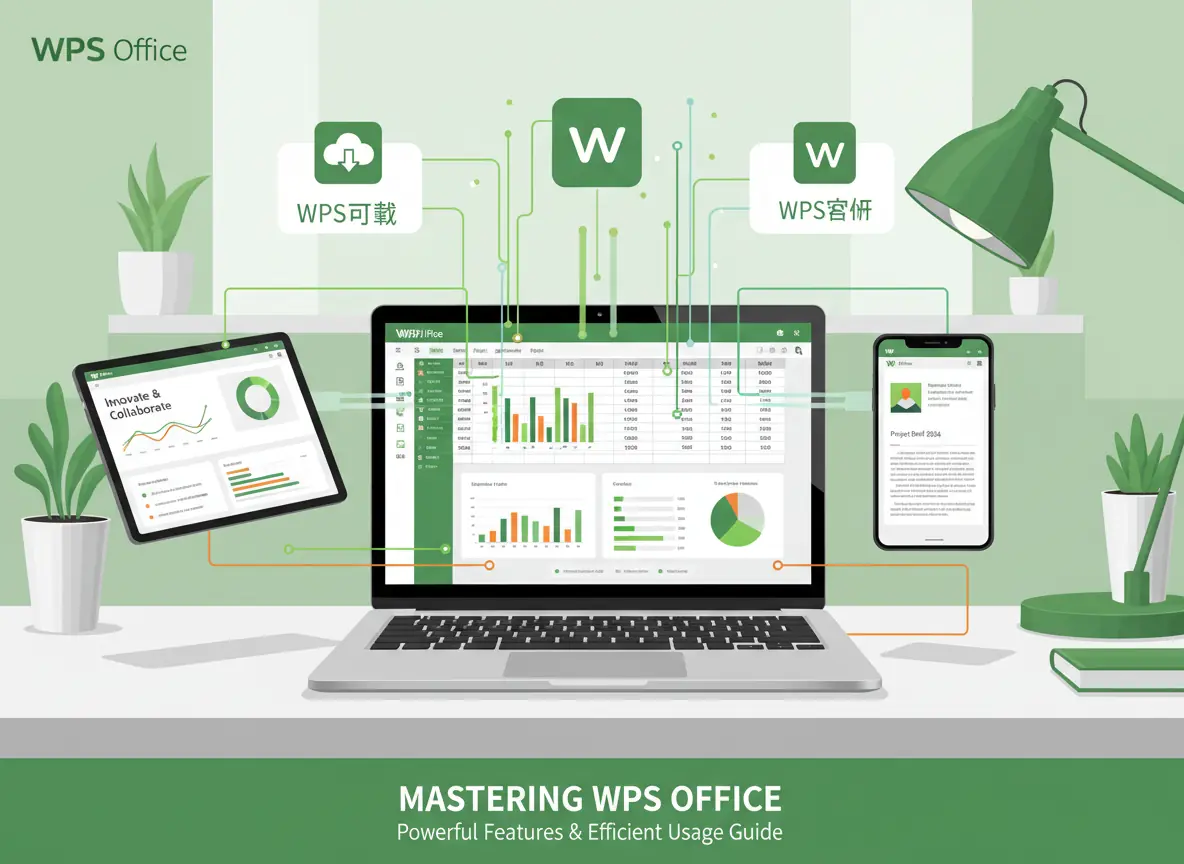
WPS的界面设计简洁直观,即使是初次接触也能快速上手。你会看到类似Word、Excel、PowerPoint的标签页切换,以及工具栏上的各种功能按钮。花几分钟时间,大致浏览一下各个功能区,熟悉它的“脾气”,对后续使用大有裨益。
小试牛刀:新建文档的快捷方式
最简单的开始,就是新建一个文档。点击左上角的“文件”菜单,选择“新建”,或者直接点击主界面上的“新建空白文档”按钮。你也可以通过键盘快捷键Ctrl+N,快速打开一个新的空白文档,开始你的创作。
WPS使用进阶:那些你不知道的效率提升小技巧
海量模板,告别“空白恐惧症”
WPS内置了丰富的模板库,无论是精美的简历、专业的报告、吸睛的PPT还是实用的表格,你都能在“新建”界面找到。善用模板,能帮你节省大量排版和设计的时间,让你更专注于内容本身。
文件格式兼容性,无缝切换无压力
WPS对Microsoft Office的文件格式(.docx, .xlsx, .pptx)有着极佳的兼容性,无论是打开、编辑还是保存,都能保证格式不混乱。同时,它也完美支持自身的文件格式(.wps, .et, .dps),让你在不同平台和软件间自由切换,毫无压力。
PDF编辑与转换,效率神器
WPS内置的PDF工具也是一大亮点。你可以轻松地将Word、Excel、PPT文档转换为PDF,反之亦然。更重要的是,WPS提供了基本的PDF编辑功能,如添加批注、高亮、拆分合并页面等,让你无需额外安装PDF阅读器或编辑器,大大提升工作效率。
结语
从WPS的下载、安装到日常使用,我们已经为你铺就了一条清晰的道路。WPS 官网的强大功能远不止这些,它就像一个宝藏,等待你去探索和发掘。相信通过这份指南,你不仅能顺利安装并启用WPS,更能从中找到提升工作效率的乐趣。在未来的日子里,让WPS成为你最得力的办公伙伴吧!