WPS 官网下载安装与使用精通指南 彻底解决办公疑难
面对纷繁复杂的办公软件选择,WPS 官网以其轻量化、功能全面且兼容性强的优势,成为了众多电脑用户的首选。然而,从最初的下载安装,到日常的文档处理,这其中总有那么些“小坎坷”让人挠头。别担心,作为WPS下载与使用专家,本文将为你提供一份从入门到精通的系统化教程,彻底解决你在WPS道路上的所有下载安装困扰,助你轻松驾驭Word、Excel、PowerPoint的强大功能!
目录
一、完美启程:WPS 官网下载与安装的全攻略
WPS 官网的安装,本应是打开高效办公大门的简单一步。但有时,这扇门却显得有些“任性”,让不少初次接触或升级的用户感到困惑。
1. 官方渠道,稳健之选
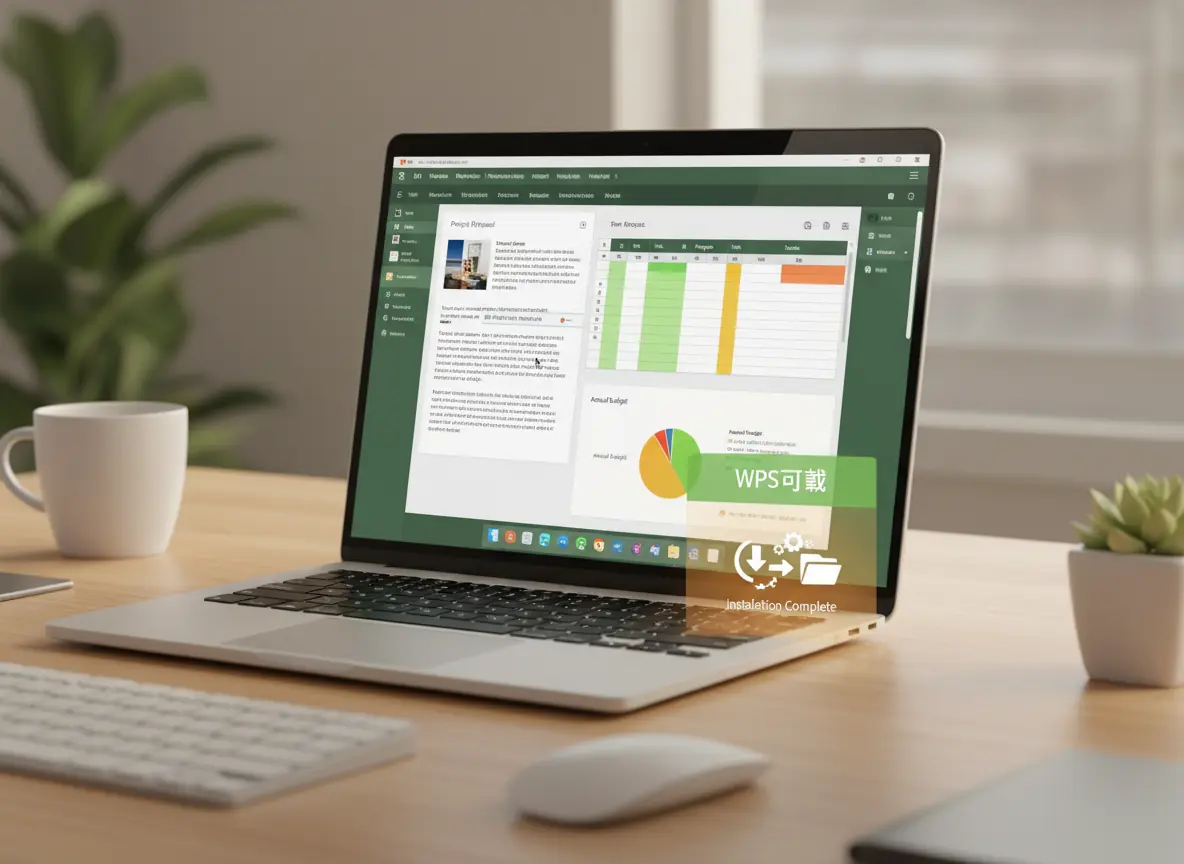
一切的开始,都应源于一个纯净且完整的安装包。我们强烈建议从WPS 官网官方网站获取最新版本安装包。这不仅能确保文件的完整性和安全性,也能避免因第三方渠道带来的不必要麻烦。下载时,务必保持网络稳定,确保安装包文件无损。想要了解更多WPS 官网安装全攻略,可以参考相关指南。
2. 安装疑难杂症,逐一击破
双击安装包,却发现毫无反应?安装程序一闪而过,或者被安全软件无情拦截?这些都是WPS安装过程中常见的“拦路虎”。别慌,绝大多数问题都有其根源和系统化的解决方案。
权限受阻?管理员身份是王道!
最常见的问题往往最简单。如果安装程序未能正常启动,首先尝试右键点击安装文件,选择“以管理员身份运行”。这能赋予安装程序必要的系统权限,避免UAC(用户账户控制)的默默阻拦。
安全软件过度“热情”?暂时放行!
有些安全防护软件,包括Windows Defender,可能会将WPS 官网的安装行为误判为潜在威胁,从而静默拦截。在安装前,不妨暂时禁用第三方杀毒软件和Windows Defender的实时保护功能。待WPS成功安装后,再将其恢复。必要时,可将WPS安装程序添加到安全软件的白名单。
旧版本残留冲突?彻底清理是关键!
此前不完整的安装尝试或未卸载干净的旧版WPS,可能会在系统深处留下“幽灵文件”和注册表项,与新安装产生冲突。在这种情况下,我们建议先进入“控制面板”或“设置”中的“应用”列表,彻底卸载所有WPS相关程序。更进一步,可以使用专业卸载工具(如Geek Uninstaller)进行深度清理,确保系统盘中Kingsoft或WPS相关的文件夹及注册表项都被移除干净。
系统运行库缺失?一键补齐!
尤其是在新装系统或精简版系统中,WPS 官网所需的一些微软系统运行库(如Visual C++ Redistributable和.NET Framework)可能缺失。这会导致WPS安装界面不显示。解决方法也很直接:下载并安装“微软常用运行库合集”,或从微软官方Visual C++ Redistributable下载页面单独安装最新版本的VC++和.NET Framework。
通过以上系统化的排查与处理,你的WPS 官网安装之旅将变得畅通无阻。
二、初见锋芒:WPS 官网基础操作与文档处理
成功安装WPS 官网后,恭喜你,已经掌握了步入高效办公世界的第一把钥匙。接下来,我们将深入探索WPS三大核心组件,助你快速上手,处理各类文档得心应手。
1. 熟悉界面,掌控全局
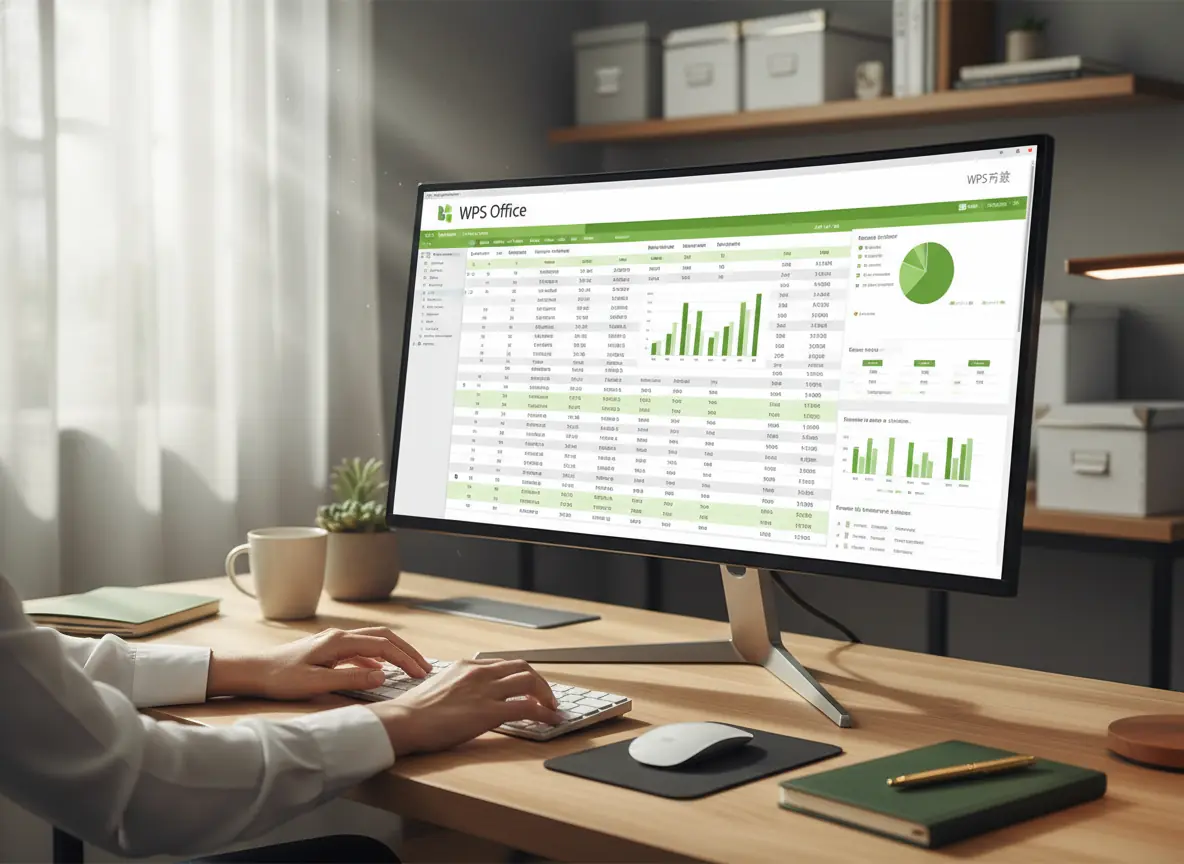
WPS 官网的界面设计简洁直观,采用经典的Ribbon(功能区)菜单布局,将所有功能清晰地归类于不同的选项卡下。无论是Word、Excel还是PowerPoint,其主界面都保持了高度一致性,上手难度极低。花几分钟时间浏览一下“开始”、“插入”、“页面布局”、“审阅”等选项卡,你就能对常用功能的位置有一个大致的了解。
2. 文档起草:WPS文字(Word)之精髓
WPS文字完美兼容Microsoft Word,是处理文本类文档的得力助手。
- 新建与保存: 点击“文件”>“新建”,选择空白文档或模板即可开始创作。编辑完成后,点击“文件”>“保存”或“另存为”,选择保存路径和格式(如.docx)。
- 基本排版: 利用“开始”选项卡中的字体、字号、加粗、斜体、下划线、对齐方式、行距等工具,轻松美化你的文本。
- 插入元素: 在“插入”选项卡中,你可以添加图片、表格、形状、页码、页眉页脚等,让文档内容更丰富。
- 修订与批注: 团队协作时,“审阅”功能中的“修订”和“批注”能让你清晰地追踪文档修改痕迹,实现高效沟通。
3. 数据处理:WPS表格(Excel)之力量
WPS表格功能强大,无论是数据录入、计算还是图表分析,都能轻松应对。
- 单元格操作: 表格由行和列组成,每个交叉点即为单元格。输入数据、公式都在这里进行。双击单元格即可编辑内容。
- 基础公式: WPS表格支持海量公式,从简单的求和(SUM)、平均值(AVERAGE)到复杂的条件判断(IF)、查找引用(VLOOKUP),都是提升数据处理效率的利器。在单元格中输入“=”即可开始输入公式。
- 数据筛选与排序: 选中数据区域,在“数据”选项卡中可以轻松进行筛选和排序,快速找到你需要的信息。
- 图表制作: 将枯燥的数据可视化是表格的魅力所在。选中数据,点击“插入”选项卡中的“图表”,选择合适的图表类型,即可生成直观的数据分析图。
4. 演示之道:WPS演示(PowerPoint)之魅力
WPS演示是制作精彩幻灯片的首选工具,帮助你在演讲中脱颖而出。
- 幻灯片管理: 在左侧缩略图窗格中,你可以新建、复制、删除幻灯片,并调整其顺序。
- 内容填充: 在每页幻灯片中,插入文本框、图片、形状、音频、视频等元素,构建你的演示内容。
- 设计与动画: “设计”选项卡提供了丰富的幻灯片主题和背景,让你的演示更具专业性。“动画”和“切换”功能则能为幻灯片和其中元素增添动态效果,吸引观众注意力。
三、进阶之道:WPS 官网效率提升小技巧
仅仅停留在基础操作还不够,WPS 官网还有许多隐藏的“彩蛋”和高效功能,能让你的办公效率更上一层楼。
1. 云端同步,无缝衔接
WPS 官网深度集成云服务。登录WPS账号后,你的文档可以自动同步至云端,无论你在PC、手机还是平板,都能随时随地访问、编辑。告别U盘,拥抱云端,让办公真正实现“无缝衔接”。这与Gartner关于办公软件市场趋势报告中提及的移动办公趋势不谋而合。
2. 模板宝库,省时省力
WPS提供了海量的免费模板,涵盖简历、报告、合同、图表、演示文稿等各类场景。善用这些专业设计的模板,能大幅节省你的排版时间,让你专注于内容创作。许多TechRadar的办公软件评测也常常强调模板库的重要性。
3. PDF转换,一键搞定
WPS 官网内置了强大的PDF工具,你可以轻松将Word、Excel、PowerPoint文档一键转换为PDF格式,反之亦然。甚至,PDF编辑和批注功能也一应俱全,省去了额外安装PDF阅读器的麻烦。
4. 插件加持,功能倍增
WPS 官网还支持丰富的插件扩展,例如文档翻译、文字识别(OCR)、公式编辑器等。根据你的具体需求,安装合适的插件,能让WPS的功能边界进一步拓展,满足更多个性化需求。
四、结语
从下载安装的“小波折”,到熟练驾驭Word、Excel、PowerPoint的核心功能,再到利用云同步、模板、PDF工具和插件提升效率,WPS 官网无疑是你职场和学习中的强大助力。希望这份详尽的教程,能为你WPS之旅提供坚实的指引。记住,实践是最好的老师,多动手尝试,你将彻底成为WPS 官网的大师!