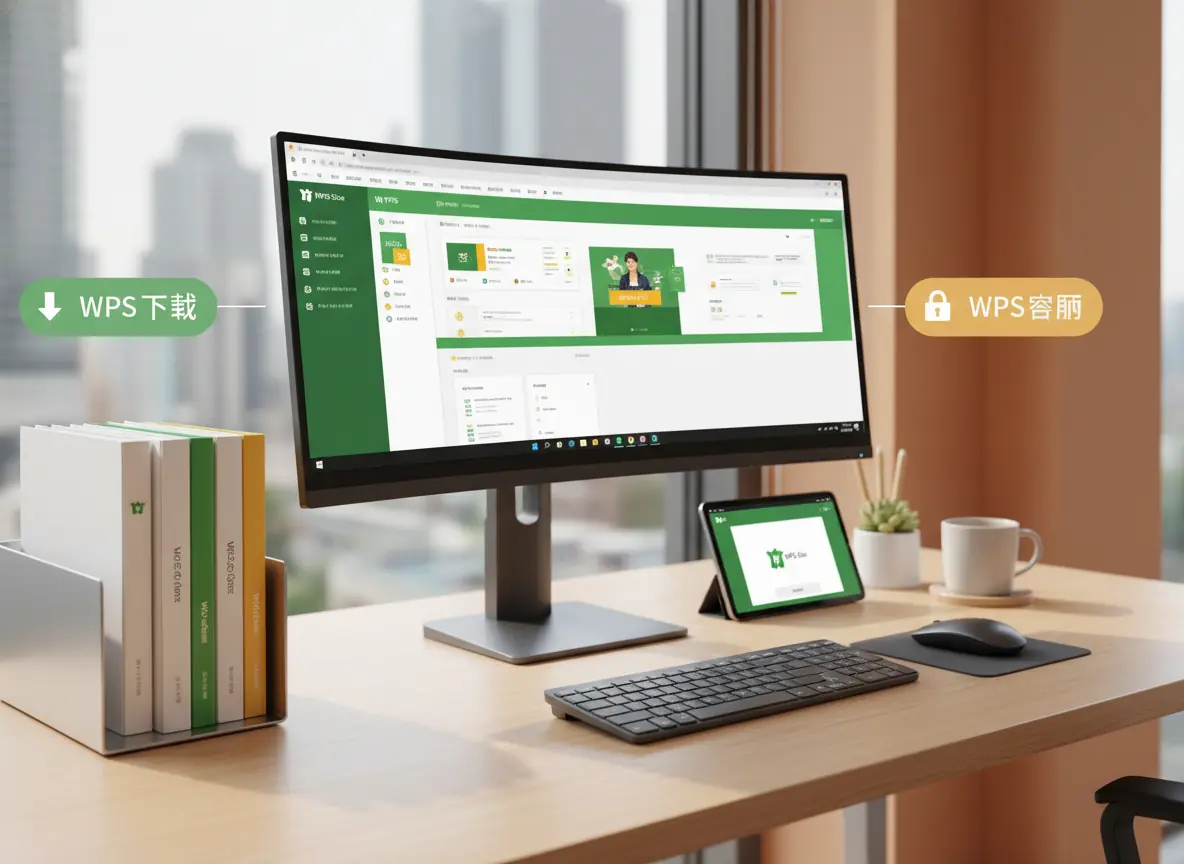
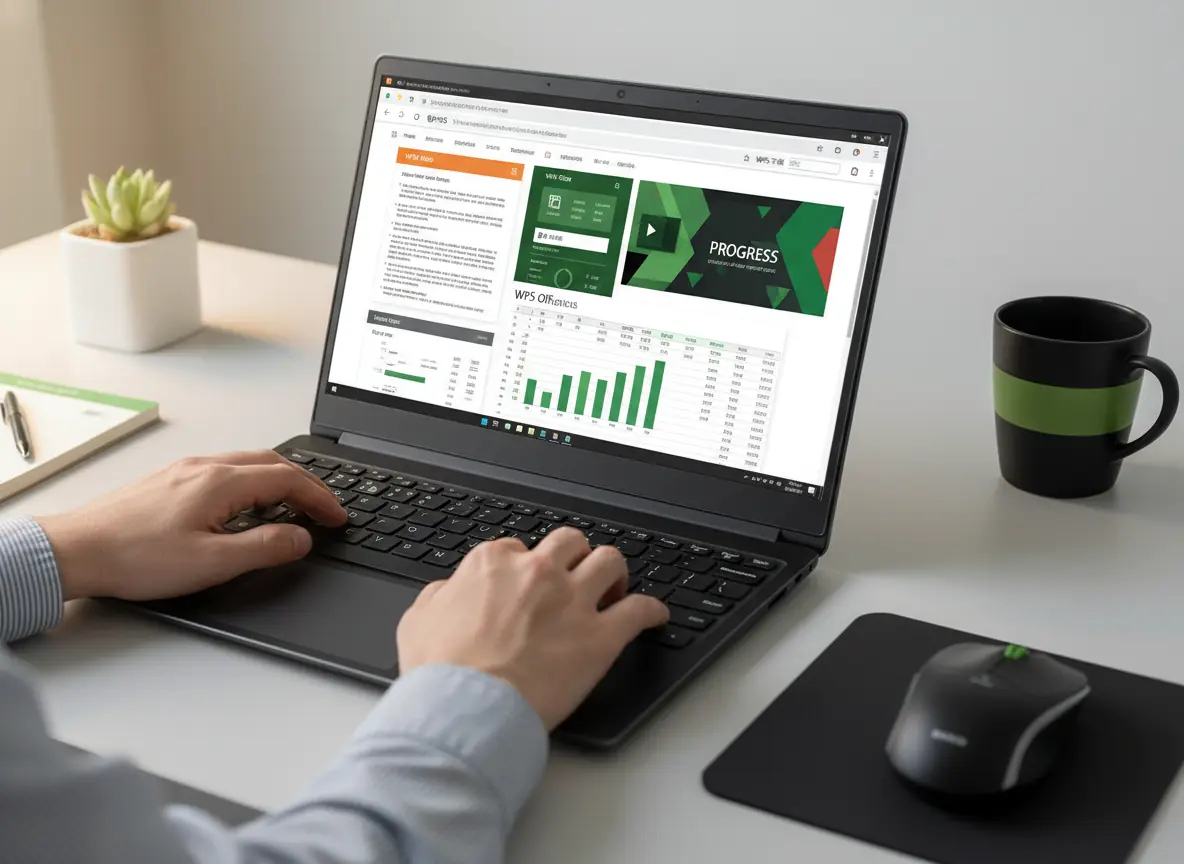
处理来自 WPS 官网,作为国民级的办公软件套装,凭借其轻巧高效、功能全面以及与微软Office的高度兼容性,早已成为无数职场人士与学生党手中的生产力利器。然而,从最初的下载安装到日常的深度应用,您或许也曾遇到过一些小插曲,甚至一些令人挠头的“疑难杂症”。别担心,我们今天就来系统性地梳理一番,确保您能够顺畅地将WPS这位得力助手请回家,并最大化地发挥它的潜能。想要全面掌握WPS 官网,提升日常办公效率,不妨参考我们的WPS高效办公指南。
WPS初次相遇:下载与安装的那些事儿
一切始于一份纯净、完整的安装包。确保WPS的下载与安装过程万无一失,是您高效办公的第一步。获取WPS 官网的详细步骤,请查阅我们的WPS 官网下载与安装全攻略。
官网下载:确保纯净无忧的第一步
要获取WPS 官网,务必从官方渠道下载最新版本。这不仅能确保安装包的完整性和安全性,也能避免捆绑软件的困扰。直接访问WPS 官网官方网站,选择适合您操作系统的版本(Windows、macOS、Linux,或移动端)。下载过程中,请确保您的网络环境稳定,以防下载中断导致文件损坏。一个完整的安装包,是成功安装的基石。
安装界面消失?别急,我们来彻底排查
有些时候,双击下载好的WPS安装包,却发现毫无反应——没有安装界面弹出,甚至在任务管理器中也看不到任何进程。这通常表明安装程序在启动阶段就被系统或安全环境拦截。别担心,绝大多数此类问题都能通过系统化的排查快速解决。如果您遇到了WPS安装疑难杂症,我们来深入剖析一些最可能的原因,并提供应对策略:
- 系统权限不足: 现代Windows系统对软件安装有严格的权限限制。解决方法很简单:右键点击WPS安装程序,选择“以管理员身份运行”。这能赋予安装程序必要的系统权限,从而顺利启动。
- 安全软件过度防护: 第三方杀毒软件或Windows Defender有时会将WPS的安装行为(如解压临时文件、写入注册表)误判为潜在威胁,从而静默阻止其运行。安装前,您可以暂时禁用实时保护功能,或将WPS安装程序添加到信任列表。
- 安装包文件损坏: 如果下载过程中网络波动或不完整,安装包可能受损。最直接的解决方式是重新从WPS官网下载一份新的安装包,确保下载时的网络连接稳定。
- 系统架构不匹配或运行库缺失: 您的系统是32位还是64位?WPS通常提供对应的版本。请核对系统类型并下载匹配的WPS。此外,新装系统或精简版系统可能缺失必要的微软运行库(如Visual C++ Redistributable、.NET Framework),这会导致安装程序无法正常加载界面。安装“微软常用运行库合集”通常能解决此类问题。
- 旧版残留文件冲突: 此前未卸载干净的旧版WPS,或不完整的安装尝试,会在系统盘留下残留文件和注册表项,与新安装产生冲突。遇到这种情况,您需要前往“控制面板”或使用专业卸载工具彻底移除所有WPS相关组件,并手动清理相关目录(如C:\Users\[用户名]\AppData\Local\Temp 和 C:\Program Files\下的Kingsoft或WPS文件夹),然后重启电脑再尝试安装。
若您仍无法确定问题所在,请遵循以上步骤,步步为营,绝大多数WPS安装界面无法显示的问题都能迎刃而解。
驾驭WPS:从菜鸟到高手的常用设置与技巧
成功安装WPS只是开始,合理的设置与巧妙的运用能让您的办公效率事半功倍。掌握WPS 官网高效使用技巧,能助您更上一层楼。了解更多关于现代办公生产力研究。
启动优化:让你的WPS快人一步
WPS启动慢?可能是某些非必要的后台服务或插件拖了后腿。
- 管理启动项: 在WPS的设置中,您可以选择是否开机自启WPS 官网或其相关服务。如果您的电脑配置不高,或不频繁使用WPS,建议将其从开机启动项中移除。
- 禁用不常用插件: WPS内置了许多功能强大的插件,但如果您不常用,可以进入“工具”—“插件平台”进行管理,禁用或卸载不必要的插件,从而减轻WPS的运行负担。
界面定制:打造专属的生产力工作台
WPS提供了高度自由的界面定制功能,让您能根据习惯打造最舒适的工作环境。
- 经典模式与新界面的切换: 习惯旧版界面的用户,可以在“视图”菜单中找到“经典风格”或“新界面”选项进行切换。
- 自定义快速访问工具栏: 将您最常用的功能按钮添加到快速访问工具栏,省去在菜单中寻找的麻烦,极大地提升操作效率。
文档兼容:告别格式错乱的烦恼
WPS在文档兼容性方面表现出色,但仍有一些小技巧能让您的文档往来更加顺畅。
- 默认保存格式: 如果您经常与使用微软Office的用户协作,建议在“选项”—“保存”中,将WPS的默认保存格式设置为.docx、.xlsx、.pptx,这将最大程度地减少格式兼容性问题。
- 字体嵌入选项: 对于包含特殊字体的文档,在保存时勾选“将字体嵌入文件”,可以确保文档在其他电脑上打开时,字体显示不会出现错乱。
云服务:智能协同,多端同步
WPS的云服务是其核心亮点之一,它让您的文档实现多端同步、在线协作与版本管理。了解更多WPS云服务高效办公的秘籍。同时,请参考企业云服务安全指南,确保您的数据安全。
- 登录WPS账号: 首次使用WPS,建议您登录账号。您的文档将自动同步到云端,无论在电脑、手机还是平板上,都能随时随地访问和编辑。
- 云文档的使用: 在WPS中直接保存到“WPS云文档”或从云文档打开文件,即可享受自动保存、历史版本追溯的便利。
- 智能协作: 与团队成员共享云文档,实时看到他人的修改,大幅提升团队协作效率。
常见问题Q&A:WPS使用中的“疑难杂症”
即便安装和设置都到位,WPS在日常使用中也可能遇到一些常见的小问题。
文件打不开?乱码?这些小技巧帮你化解
- 文件损坏修复: 如果WPS文件突然无法打开,可能是文件本身损坏。WPS内置了“文件修复”功能(通常在“文件”—“打开”对话框中,选择文件后点击打开按钮旁的小箭头),尝试用此功能恢复。更多关于WPS文件修复与编码的技巧,可以查阅相关教程。
- 编码选择: 对于文本文件(如TXT、CSV),如果打开后出现乱码,请尝试在“数据”—“编码”选项中切换不同的编码格式(如UTF-8、GBK)进行预览。
- 文件关联: 确保WPS文件类型与WPS 官网正确关联。右键点击文件,选择“打开方式”—“选择其他应用”,然后找到WPS程序并勾选“始终使用此应用打开.xxx文件”。
打印问题:布局错位?字体缺失?
打印是办公中常见的环节,但有时也会遇到布局错乱或字体显示不正确的问题。
- 打印预览是关键: 在打印前,务必使用“打印预览”功能,确认文档的布局、分页和字体显示都符合预期。
- 更新打印机驱动: 打印机驱动过旧或损坏是常见的打印问题根源。前往打印机制造商官网下载并安装最新驱动程序。
- 尝试打印到WPS PDF: 如果物理打印机一直出问题,可以先将文档“打印”成WPS PDF,然后打开PDF文件进行检查或再打印,这能有效隔离WPS软件本身的打印问题。
性能卡顿?让WPS流畅如飞
WPS理论上轻巧,但有时也会出现卡顿。
- 开启硬件加速: 在“选项”—“通用与保存”—“显示”中,尝试开启或关闭“启用硬件图形加速”选项,根据您的显卡情况可能会有性能提升。
- 禁用动画效果: 在“选项”中查找与动画效果相关的设置,关闭不必要的视觉特效也能在一定程度上缓解卡顿。
- 定期清理缓存: WPS在使用过程中会产生缓存文件,定期清理可以保持其流畅运行。具体清理方法请参考WPS官方指引或通过系统清理工具进行。关于WPS性能优化的更多建议,可以深入了解。
WPS 官网的强大功能远不止这些,它不断迭代更新,致力于为用户提供更优质的办公体验。掌握了这些下载、安装、设置与问题解决的技巧,您定能更从容地驾驭WPS,解锁其更多的生产力潜能。探索无止境,愿WPS成为您高效工作的最佳拍档!