WPS 官网从下载到精通 新手轻松驾驭提升效率
发布时间:23/12/2025 12:42:30
目录
WPS 官网,这款国产办公利器,以其强大的兼容性、轻巧的体积和丰富的功能,成为了无数用户日常工作学习的首选。然而,再好的工具,也需要一番得心应手的打磨。如果您正准备踏上WPS的效率之旅,或是正为安装、使用中的小插曲而困扰,别担心,这篇文章正是为您量身打造的。我们将从WPS的下载、安装,一路深入到核心功能的应用和效率提升的秘诀,助您彻底驾驭WPS,让您的办公体验如虎添翼。
稳妥起步:WPS下载与安装的艺术
成功的开端是高效使用WPS的第一步。下载、安装看似简单,但其中蕴藏着不少细节,若能提前规避,便可一路畅通。
1. 选择官方渠道,杜绝隐患
确保您获得的是纯净无瑕的WPS安装包,是避免后续所有麻烦的基石。有关WPS下载避坑指南的更多详情,请务必从以下官方或可信赖的渠道进行下载:
- WPS 官网官方网站: 这是最直接、最权威的来源。官网通常提供最新版本和最全面的选择(如个人版、专业版、教育版等)。
- 各大应用商店: 例如微软应用商店、华为应用市场等,这些平台上的WPS版本通常经过官方认证,安全可靠。
小提示: 警惕第三方下载站,它们可能会捆绑恶意软件或旧版本,给您的系统带来不必要的风险。
2. 安装前准备:细致入微的检查
在双击安装程序前,进行一番细致的检查,往往能化解潜在的冲突与阻碍。如果您在安装过程中遇到新手常见问题,这份指南提供了高效解决方案。
- 系统环境检查: 确保您的操作系统满足WPS的最低要求,并确认您的系统是32位还是64位,以便下载对应版本的安装包。
- 管理员权限: 许多安装程序需要写入系统文件和注册表,右键点击安装包,选择“以管理员身份运行”,这是解决权限不足导致安装失败的万能药。
- 安全软件的“暂时休战”: 第三方杀毒软件或Windows Defender有时会过于警惕,将WPS的安装行为误判为威胁。在安装期间暂时禁用实时保护,待安装完成后再恢复,可避免无谓的拦截。
- 清理旧版本残留: 如果您曾安装过WPS的旧版本,或之前尝试安装失败,系统盘中可能会留下残留文件。建议通过“控制面板”或专业卸载工具彻底移除,并清理
C:\Users\[用户名]\AppData\Local\Temp和C:\Program Files目录下的WPS相关文件夹。
3. 轻松安装:跟随指引,一路绿灯
下载并完成准备工作后,安装WPS便是一项轻松的任务。
- 双击运行安装包: 大部分情况下,它会引导您进入一个简洁明了的安装向导。
- 阅读并同意许可协议: 这是每款软件安装的必经之路。
- 选择安装路径: 默认路径通常在系统盘,如果您有特殊需求,可以更改到其他盘符,但请确保该路径下没有中文或特殊字符。
- 自定义安装(可选): 您可以根据需求选择安装WPS 官网的特定组件,例如仅安装文字处理或只安装演示文稿。
- 完成安装: 等待进度条走完,WPS 官网便会成功部署在您的电脑中。
初探WPS:核心功能与基础操作
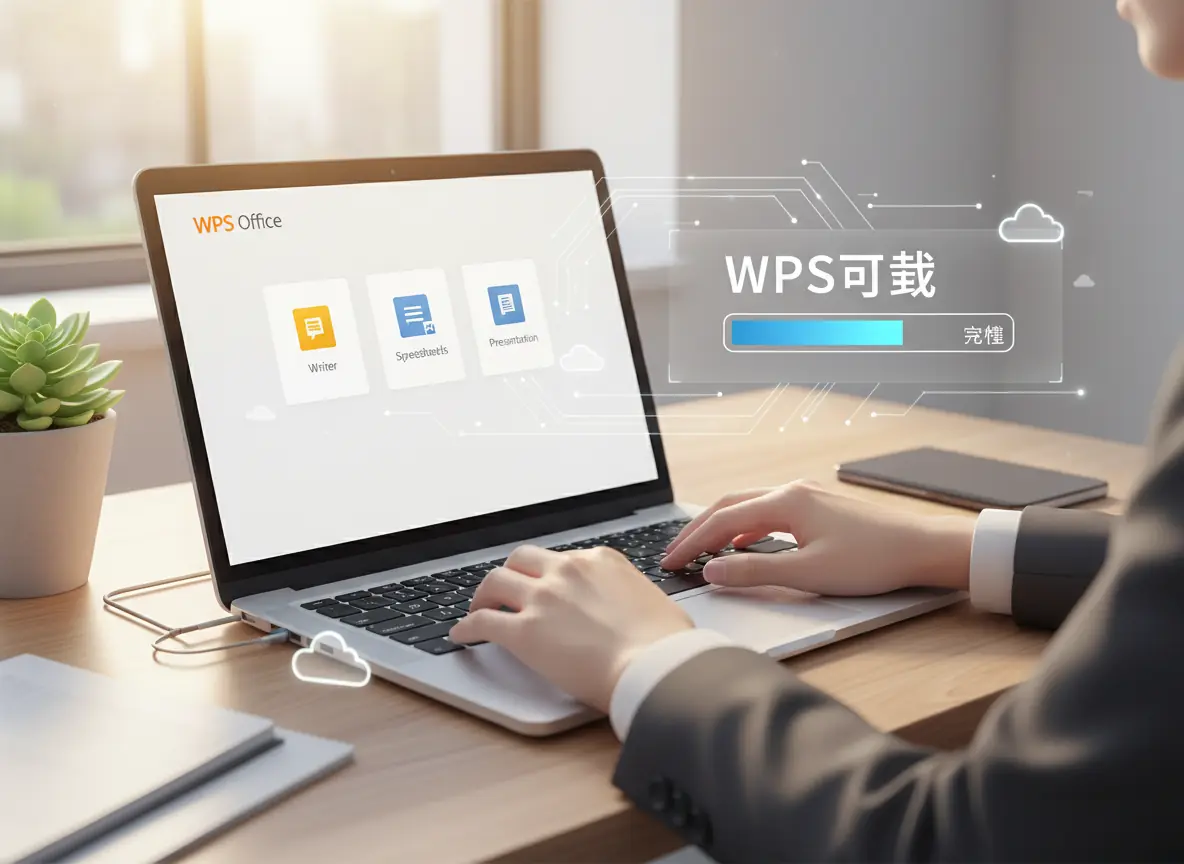
成功安装WPS只是第一步,现在,让我们打开它,感受一下它强大的生产力。WPS 官网主要包含三大核心组件:文字(Writer)、表格(Spreadsheets)和演示(Presentation),分别对应微软的Word、Excel和PowerPoint。
1. 简洁明了的界面布局
首次打开WPS 官网,您会发现其界面设计高度现代化,与主流办公软件保持一致,极大降低了学习成本。左侧是最近文档列表和新建入口,右侧是各种功能区域。要更深入地了解WPS 官网的核心功能并精通高效办公,这份指南将为您提供详细信息。
- “文件”菜单: 用于新建、打开、保存、打印等操作,以及访问WPS特有的云文档服务。
- 选项卡式功能区: 各种功能按钮按照“开始”、“插入”、“页面布局”等选项卡分类,逻辑清晰,易于查找。
2. 文档、表格、演示:快速上手
无论是撰写报告、制作预算表还是设计演示文稿,WPS都能提供流畅的体验。
- 新建与保存: 点击左侧的“新建”,选择您需要的文档类型。完成编辑后,点击“文件”->“保存”或“另存为”,选择合适的路径和格式。WPS支持多种格式,包括微软Office的
docx、xlsx、pptx等。 - 基础编辑: 熟悉字体、字号、颜色、段落对齐、插入图片、表格等常用功能,它们都直观地分布在“开始”和“插入”选项卡中。
- 云服务与跨设备: WPS的云文档功能是其一大亮点。登录您的WPS账号,文档可自动同步到云端,实现多设备(电脑、手机、平板)无缝协作,告别U盘烦恼。
进阶秘籍:提升效率的小技巧
掌握了基础操作,不妨再来些“彩蛋”,让WPS成为您真正的效率利器。发掘更多WPS高效使用秘籍,告别卡顿,点亮您的办公效率。
1. 快捷键的魅力:指尖上的舞蹈
熟练运用快捷键能显著提升操作速度。以下是一些常用且通用的快捷键:
Ctrl + S:保存Ctrl + C / Ctrl + X / Ctrl + V:复制 / 剪切 / 粘贴Ctrl + Z / Ctrl + Y:撤销 / 恢复Ctrl + B / Ctrl + I / Ctrl + U:加粗 / 斜体 / 下划线Ctrl + F:查找Ctrl + P:打印
2. 丰富模板库:告别空白的束缚
WPS内置了海量的精美模板,涵盖了简历、报告、计划书、海报、演示文稿等各种场景。新建文档时,选择“更多模板”,您会发现一个宝藏库。直接套用模板,只需修改内容,即可快速生成专业且美观的文档。
3. PDF处理能力:不止于阅读
WPS 官网不仅能打开和阅读PDF文件,还提供了强大的PDF编辑和转换功能(部分功能可能需要高级版或会员)。您可以直接在WPS中将Word、Excel、PPT转换为PDF,或将PDF反向转换为可编辑的文档,这在处理日常文件时极其方便。
从下载安装的稳妥起步,到核心功能的熟练运用,再到效率提升的进阶秘籍,WPS 官网的旅程充满可能。掌握这些要点,您便能轻松驾驭这款强大的办公软件,让您的工作学习更加高效、顺畅。想要一份完整的WPS 官网全攻略,助您从下载到高效使用吗?行动起来,让WPS成为您得心应手的得力助手吧!