WPS 官网下载安装与功能精通高效办公指南
WPS 官网:从下载到精通,您的专业效率全攻略
目录
WPS 官网,作为一款功能强大且兼容性极佳的办公套件,已然成为众多用户日常工作与学习的得力助手。然而,从最初的下载安装,到后期的功能驾驭,许多用户仍可能遭遇各种问题或未曾充分发掘其潜力。本文将以专业视角,为您系统梳理WPS从获取到深度应用的每一个环节,确保您能无障碍地享受WPS 官网高效体验。
WPS 官网:下载与安装的“智慧”之路
获取并顺利安装WPS,是开启高效办公的第一步。这一过程看似简单,却蕴含着诸多细节,若不加留意,便可能埋下后续使用隐患。要彻底解决这些WPS安装困扰,了解详细步骤至关重要。
1. 第一站:官网寻宝,安全无忧
下载WPS,我们始终强调官方渠道的重要性。这不仅能确保安装包的纯净无毒,更能获取到最新、最稳定的版本,有效避免兼容性问题。
- 路径指引: 务必前往WPS 官网官方网站。搜索引擎中输入“WPS 官网官网”即可轻松定位。
- 版本甄选: 根据您的操作系统(Windows、macOS、Linux,或是移动端的Android、iOS),精准选择对应的下载选项。WPS通常会提供个人版、专业版、教育版等,初次使用者,个人免费版通常已能满足日常需求。
- 网络保障: 下载过程中,请确保网络连接稳定。不稳定的网络可能导致安装包下载不完整,进而引发安装失败或程序运行时报错。下载完成后,可以对照官网提供的MD5或SHA1校验码(如有)进行核验,确保文件完整性。
2. 安装三步走:从双击到启动
下载完毕后,安装程序便已在您的硬盘中就位。以下是确保WPS 官网安装过程顺畅的关键步骤:
- 以管理员身份运行: 右键点击下载好的WPS安装包,选择“以管理员身份运行”。这一操作能赋予安装程序必要的系统权限,避免因权限不足导致的安装中断或组件缺失。
- 自定义安装: 在安装向导界面,推荐选择“自定义安装”。这允许您调整安装路径(避免安装到系统盘C盘,以优化系统性能),并谨慎选择是否安装捆绑软件。WPS的安装包通常是纯净的,但有时会附带一些合作软件推荐,您可以根据需求勾选或取消。
- 静待完成: 勾选用户协议,点击“立即安装”,然后耐心等待。安装速度取决于您的硬件配置。一旦显示“安装完成”,便可启动WPS,开启您的办公之旅。
3. 常见安装疑难杂症速查与对策
即便再小心谨慎,安装过程中也可能遭遇“不速之客”。以下是几种常见问题及其解决方案,更多WPS 官网安装疑难杂症可参考专门指南:
| 问题现象 | 典型表现 | 最可能的原因 | 优先解决方案 |
|---|---|---|---|
| 安装包无反应 | 双击后无界面、无提示,任务管理器无进程。 | 文件损坏/不完整,安全软件拦截 | 重新从官网下载;暂时关闭杀毒软件/防火墙。 |
| 安装程序闪退 | 任务管理器进程短暂出现后消失。 | 系统权限不足,兼容性问题。 | “以管理员身份运行”;确认系统位数与WPS版本匹配。 |
| 安装进度条卡顿 | 进度条长时间停滞,无报错。 | 网络不稳定,磁盘空间不足。 | 检查网络连接,清理磁盘空间;重启电脑后重试。 |
| 提示“安装失败” | 出现错误代码或笼统的失败提示。 | 旧版残留冲突,运行库缺失。 | 彻底卸载旧版WPS;安装最新微软运行库合集(如VC++)。 |
| 桌面无图标 | 安装完成,但桌面、开始菜单均无WPS图标。 | 安装时取消了快捷方式创建。 | 手动到安装目录创建快捷方式;在开始菜单中搜索WPS。 |
驾驭WPS:初次运行与核心功能概览
成功安装WPS后,下一步便是熟悉其操作界面,并了解其WPS核心功能,以便快速投入使用。
1. 首次启动:激活与账号登录
WPS首次启动时,可能会提示您进行产品激活或登录金山文档账号。
- 激活: 大多数WPS个人版是免费使用的,无需额外激活码。若您下载的是专业版或教育版,请根据提供的授权信息进行激活。
- 账号登录: 强烈建议您使用金山文档(Kingsoft Cloud)账号登录。登录后,您将解锁WPS的云存储、跨设备同步、在线模板、协同办公等高级功能,极大提升工作效率和便利性。
2. 界面速览:熟悉您的新工作台
WPS 官网 的主界面设计直观,集成了 Writer (文字)、Spreadsheet (表格)、Presentation (演示) 三大核心组件,以及 PDF 工具、云文档入口等。
- 统一界面: WPS采用多标签页设计,您可以在同一个窗口内同时打开多个文档、表格或演示文稿,方便切换与管理。
- 功能区(Ribbon): 类似微软Office,WPS也采用了Ribbon界面,将常用功能以逻辑分组的形式呈现,易于查找和使用。
- 侧边栏与工具: 左侧的“云文档”和右侧的“应用中心”或“任务窗格”提供了快捷访问云文件、模板、插件及其他实用工具的入口。
3. 核心功能:效率提升的秘密武器
WPS 官网的强大之处,远不止于基本的文字处理、表格计算和演示文稿制作。深入了解WPS高效办公技巧,将助您事半功倍。
- 全格式兼容: 完美兼容微软Office的各种格式(.docx, .xlsx, .pptx),确保文件交换无障碍。
- PDF一体化: 内置强大的PDF阅读、编辑、转换工具,无需安装第三方软件即可完成PDF文档的各项操作。
- 海量在线模板: 提供涵盖各行各业的精美模板,一键套用,快速生成专业文档。
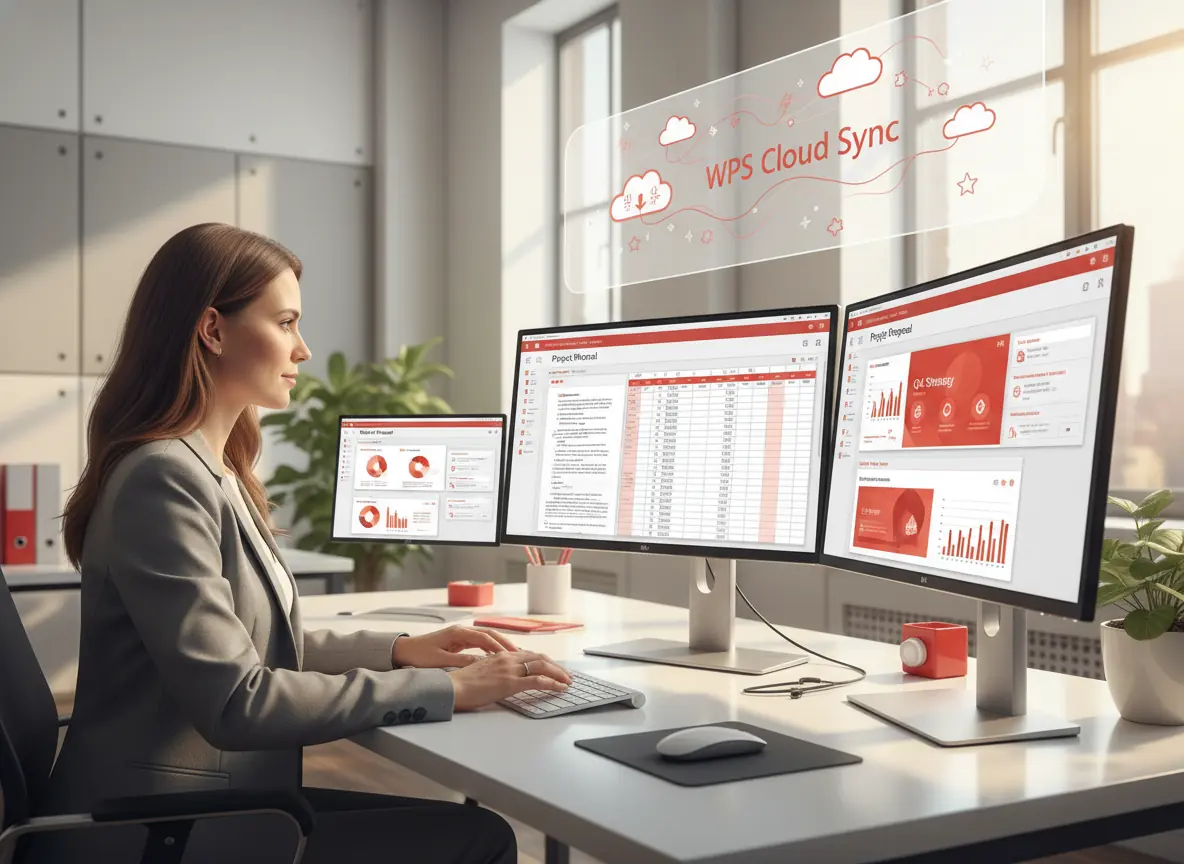
- 云文档与协同: 您的文档可自动同步至云端,实现多设备无缝衔接,并支持多人在线实时协同编辑,极大提升团队协作效率。
- 特色功能: 如“智能美化”、“划词翻译”、“长图制作”、“文档修复”等,都是WPS独有的或优化过的实用功能。
WPS进阶:个性化设置与高效工作流
掌握了基础功能,我们便可以深入探索WPS的个性化设置,进一步优化您的工作流。
1. 定制您的WPS:界面与默认设置
将WPS打造成专属工具,能显著提升您的使用体验。
- 皮肤与主题: WPS提供多种主题皮肤和暗黑模式,可根据个人喜好调整界面风格,缓解视觉疲劳。
- 默认保存格式: 在“选项”中,您可以设置文档的默认保存格式,例如始终保存为.docx或.xlsx,以确保与特定软件的兼容性。
- 文件关联: 确保各类文档格式默认由WPS打开,避免反复选择。
2. 云文档与协同:无缝衔接的工作
云文档是WPS的核心优势之一,善用它将让您的工作如虎添翼。更多关于WPS云文档与协同的高效玩法,请查阅相关文章。
- 自动同步: 将文件保存在WPS云文档中,即可实现多设备(电脑、手机、平板)实时同步,随时随地编辑。
- 共享与权限: 轻松将文档共享给团队成员,并设置不同的查看或编辑权限,确保数据安全。
- 版本管理: 云文档会自动保存历史版本,即便误操作也能轻松回溯,找回重要数据。
3. 数据安全与隐私:保护您的数字资产
在享受便利的同时,文档的安全与隐私保护同样不容忽视。
- 文档加密: 对于包含敏感信息的文档,使用WPS提供的加密功能设置密码保护,可有效防止未经授权的访问。
- 备份设置: 配置WPS的自动备份功能,定期将文档备份到本地或其他存储介质,以防意外数据丢失。
- 隐私权限: 审查WPS的隐私设置,根据需要调整数据收集和个性化推荐选项。
通过上述指南,相信您已能熟练驾驭WPS 官网,从容应对各种办公挑战。WPS的魅力在于其不断更新的功能与持续优化的用户体验,建议您保持探索,发掘更多提高效率的实用技巧,最终实现WPS 官网的精通。