WPS 官网从下载到精通 高效指南助你玩转办公
目录
曾几何时,提及办公软件,我们脑海中总是浮现出那个经典的名字。然而,随着数字化办公的深入,WPS 官网以其轻巧、免费且功能强大的姿态,逐渐成为众多职场人与学生党的“新宠”。但您是否也曾遇到过下载迟疑、安装受阻,或是安装后面对功能繁多却不知如何下手的困境?别担心,作为您的专属WPS专家,这篇WPS 官网全攻略将为您提供一套从下载、安装到高效使用的完整指南,确保您的WPS之旅一路顺畅。
WPS初体验:从下载到丝滑安装,这篇搞定!
成功的基石始于正确的开始。WPS 官网的安装,看似简单,实则隐藏着一些不容忽视的细节。
别跑错路!WPS官方下载姿势,包你稳当
下载WPS,务必选择官方渠道。非官方版本不仅可能捆绑额外软件,更潜藏着安全风险,这可是我们最不希望看到的。
- 直达官网:打开您的浏览器,直接搜索“WPS 官网官网”,认准带有官方标识的链接。这是最安全、最直接的下载途径,您将在此获取到最新、最稳定的版本。
- 明确需求:官网通常会提供不同版本,例如个人版、专业版、或针对特定操作系统的版本(Windows、macOS、Linux、Android、iOS)。请根据您的设备和实际需求,选择最合适的下载包。对于大多数个人用户而言,免费的个人版已足够强大。
- 下载核对:下载过程中,请确保网络连接稳定。下载完成后,可以简单核对安装包的大小,与官网提供的信息进行对比,以初步判断文件是否完整。
安装前的“小提醒”:这些坑你可别踩
双击安装包却毫无反应?安装进度卡住不动?这些问题多半源于安装环境的准备不足。
- 管理员权限:这是安装各类软件的黄金法则。右键点击WPS安装程序,选择“以管理员身份运行”。这能确保安装程序有足够的权限在您的系统上进行必要的修改,避免权限不足导致的静默失败。
- 安全软件“让步”:您的杀毒软件或Windows Defender有时会过于“热情”,将WPS的安装行为误判为威胁。在安装前,不妨暂时关闭它们的实时防护功能。待WPS成功安家后,再将其重新开启,并将WPS添加至信任列表,一劳永逸。
- 旧版残留清理:如果您曾安装过WPS,或尝试安装但中途失败,系统内可能存在残留文件。这些“历史遗留问题”可能与新版本产生冲突。建议在控制面板中彻底卸载旧版WPS,并考虑使用专业卸载工具进行深度清理,确保系统环境的纯净。
搞定安装!让WPS 官网在你电脑上安家落户
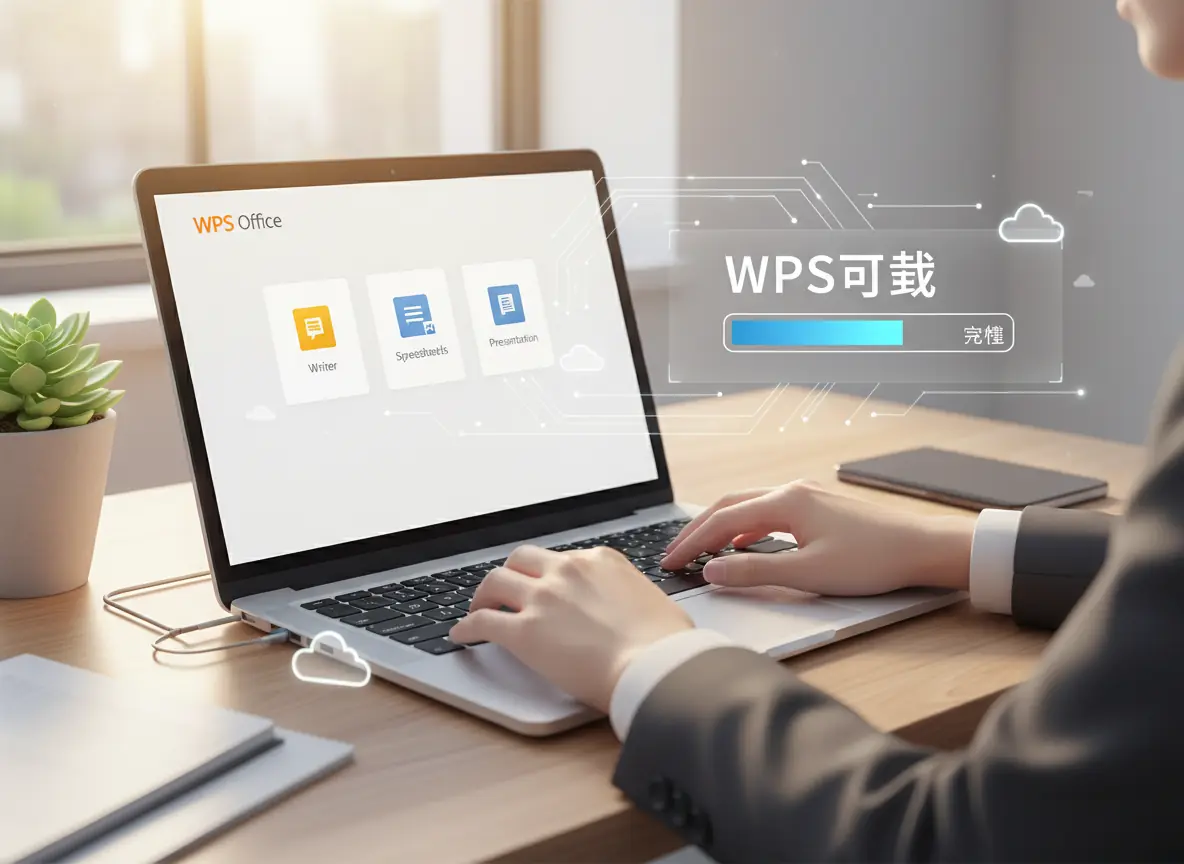
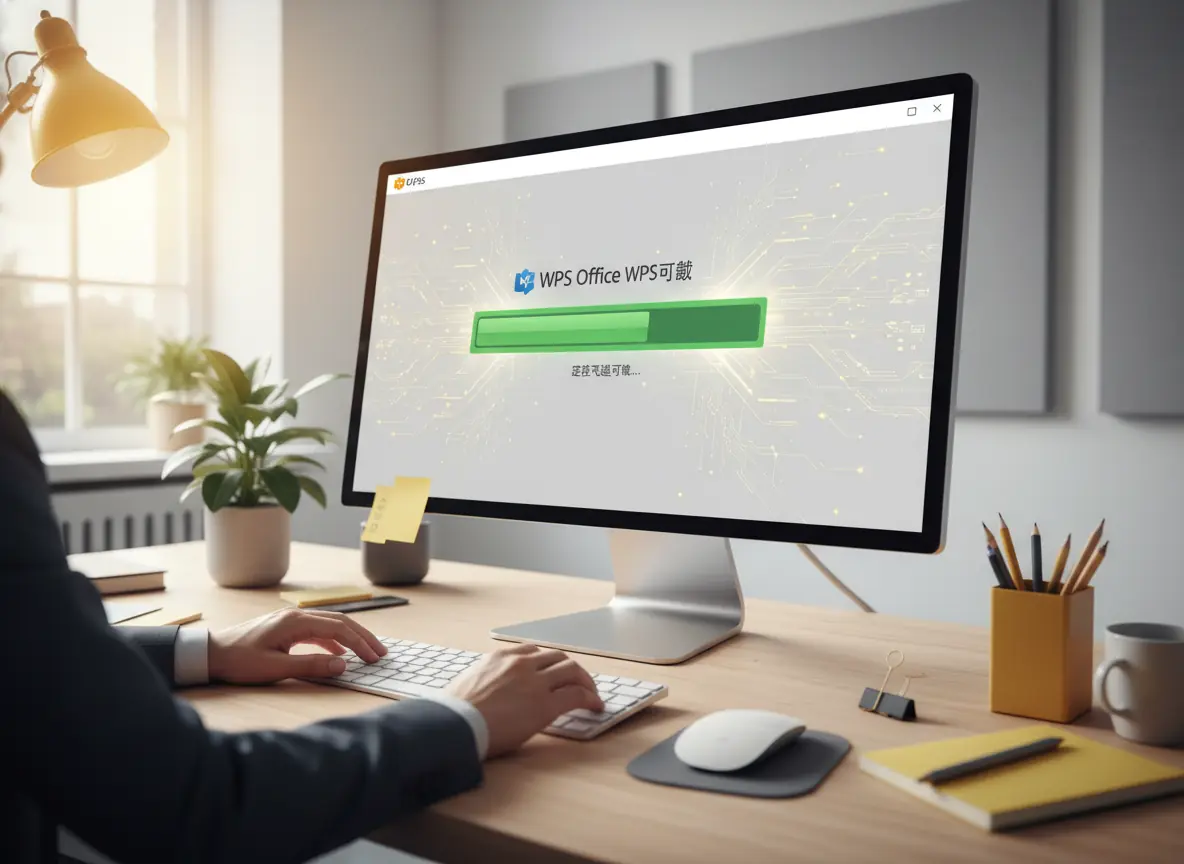
确认了以上几点,您的安装之路将畅通无阻。双击安装包,按照提示一步步操作即可。通常,我们推荐您选择“自定义安装”,这样可以根据自己的习惯调整安装路径、选择需要安装的组件(如仅安装文字和表格),避免不必要的磁盘占用。整个过程通常快速且无痛,几分钟后,一个全新的WPS 官网就会出现在您的桌面。
WPS新手上路:核心功能速览与实用技巧
WPS 官网不仅提供媲美经典办公软件的三大核心组件,更融入了许多提升效率的特色功能。
初识三大件:文字、表格、演示,你用对了吗?
- WPS文字:处理文档的利器。除了常规的文字编辑、排版,它在云字体、丰富的在线模板方面表现出色。您是否经常为找不到合适的封面或简历模板而烦恼?WPS文字内置的海量模板库,就是您的“救星”。
- WPS表格:数据处理与分析的核心。从基础的函数计算到复杂的数据透视,WPS表格都能轻松胜任。试试它的“智能填充”功能,您会发现数据录入原来可以如此高效。
- WPS演示:制作精美幻灯片的舞台。其丰富的动画效果、切换模式以及在线模板资源,让您的演示文稿瞬间高大上。尤其值得一提的是其“智能美化”功能,一键优化排版配色,即使是设计小白也能做出专业级演示。
云同步的魔力:文件随身带,效率翻倍快
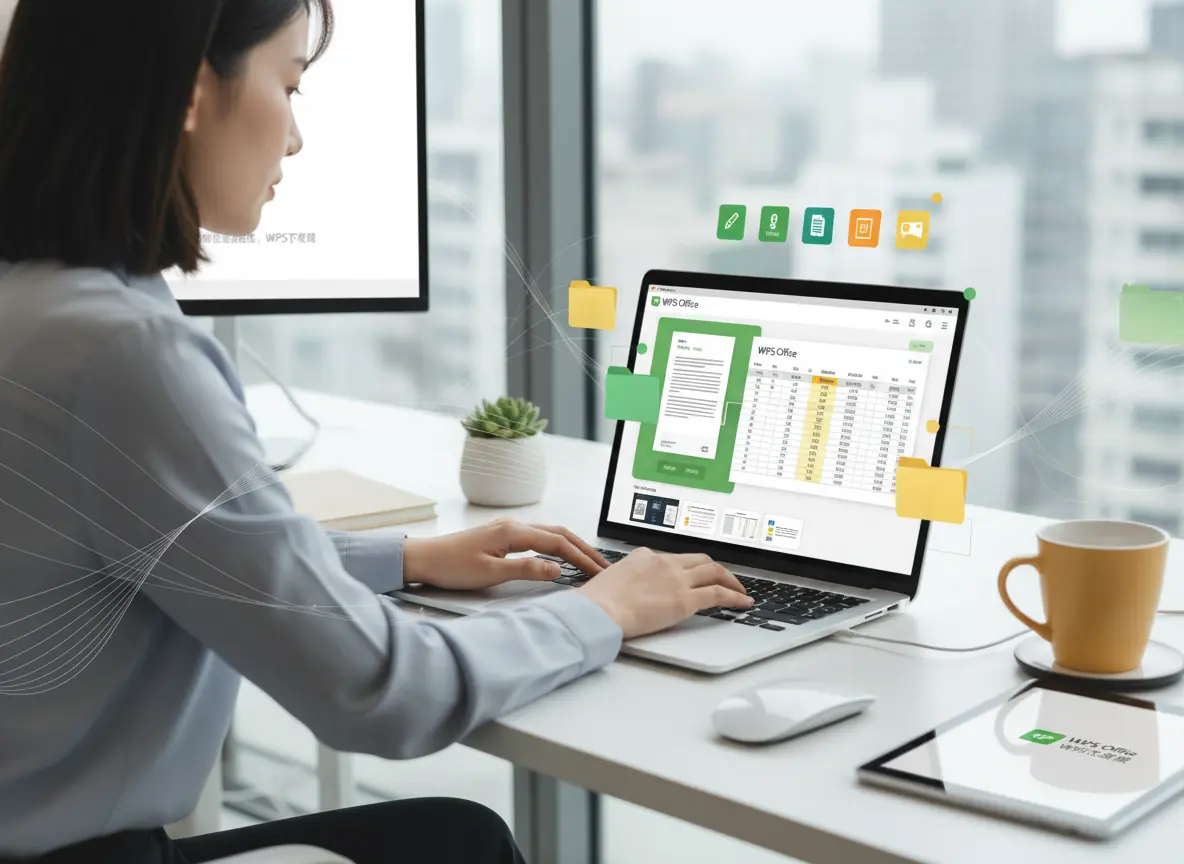
WPS云文档是其最大的亮点之一。您只需登录WPS账号,所有文档都能自动同步至云端。这意味着无论您身在何处,使用何种设备,都能随时随地访问、编辑和分享您的文件。再也不用担心U盘遗失,也不必苦恼文件版本混乱,这无疑是移动办公的福音。
小细节大用处:这些WPS隐藏功能让你事半功倍
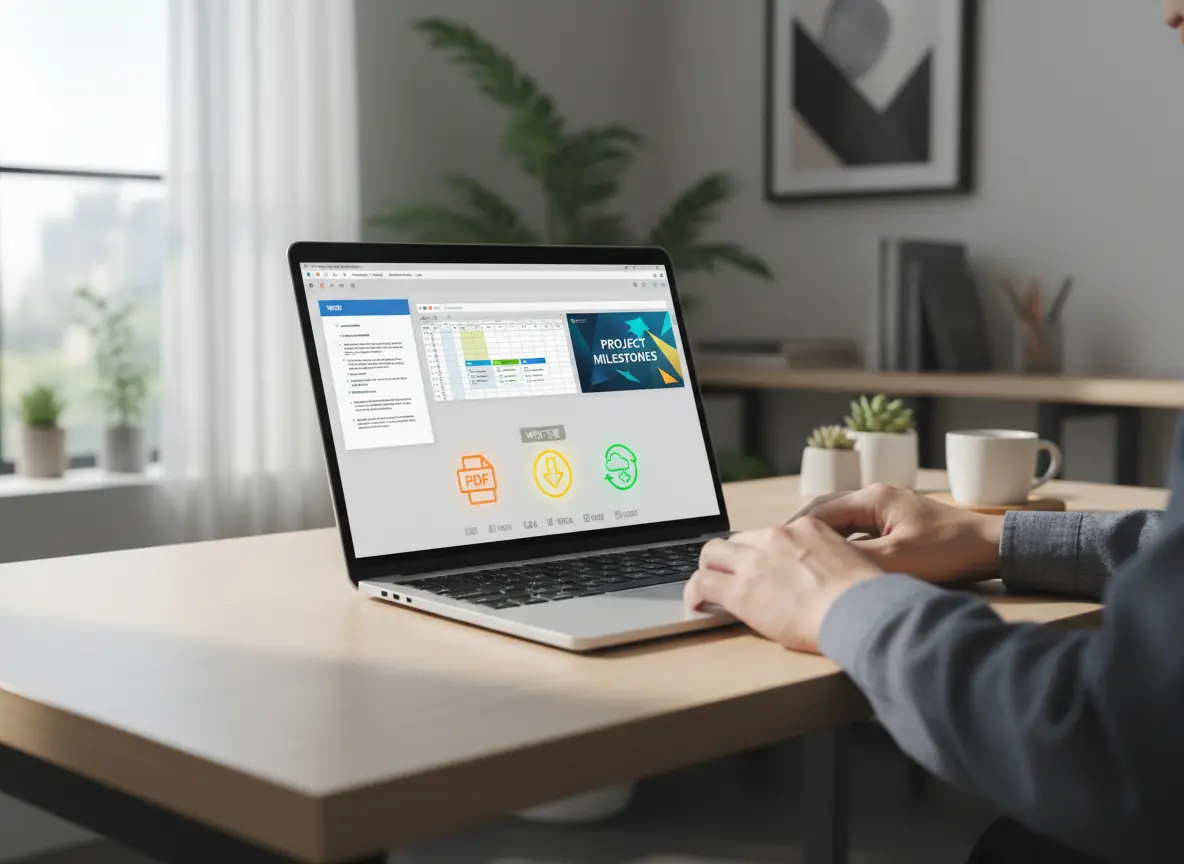
- PDF编辑与转换:WPS内置强大的PDF工具,轻松实现PDF转Word、Excel、PPT,以及对PDF文件进行注释、编辑。
- 图片转文字(OCR):拍下纸质文档或图片,WPS能智能识别并转换为可编辑文字,省去繁琐的手动输入。
- 素材库与模板:除了文档模板,WPS还提供海量图表、图标、图片素材,让您的文档更具表现力。
常见问题与进阶优化:让你的WPS使用体验更上一层楼
即使是再完善的软件,在使用过程中也可能遇到一些小插曲。了解常见问题和优化技巧,能让您成为WPS的真正高手。
遇到问题别慌:WPS常见疑难杂症速查与解决方案
- WPS卡顿或响应慢:首先检查电脑配置是否符合WPS运行要求。其次,尝试清理WPS缓存(在WPS设置中查找)或修复WPS程序(控制面板-程序和功能-找到WPS-右键选择修复)。
- 文件打不开或乱码:确保文件格式正确且未损坏。尝试使用WPS的“文件恢复”功能。对于乱码,通常是编码问题,可以尝试在WPS文字中手动选择正确的编码方式打开。
- 广告弹窗困扰:大部分免费版WPS会有广告,但可以通过在WPS设置中关闭消息推送,或选择升级为WPS会员来彻底解决。
告别卡顿:WPS运行优化小秘籍
- 硬件加速:在WPS的“设置”-“视图”或“高级”选项中,开启“硬件图形加速”功能,能够有效利用显卡资源,提升程序运行流畅度。
- 关闭不必要功能:WPS后台可能运行一些您不常用的服务。在“设置”中关闭“云服务”、“共享文件”等不必要的功能,可以减少资源占用。
- 定期清理:清理系统垃圾文件和WPS的临时文件,保持系统盘的整洁,对提升软件运行速度大有裨益。
定制你的WPS:个性化设置让办公更顺手
WPS提供了丰富的个性化设置选项。您可以根据习惯调整界面主题、修改快捷键、设置默认保存格式等。花一点时间进行个性化配置,能让WPS更懂你,从而大幅提升您的工作效率。
结语:你的WPS,你的效率神器
WPS 官网不仅仅是一个办公软件,它更是您提升工作效率、简化日常操作的得力助手。从最初的下载安装,到深入掌握其核心功能和优化技巧,每一步都旨在让您的数字办公体验更加流畅、高效。现在,是时候行动起来,让WPS成为您手中真正的效率神器!